Lesezeit: Minute(n)
 Deutsch
 English
 Français
Routendetails
In diesem Kapitel erfahren Sie, welche Informationen zu Ihrer Route angezeigt werden. Für die Ausgabe detaillierter Routeninformationen als PDF, siehe Routendetails als Bericht ausgeben.
Weitere Informationen finden Sie in den unteren Abschnitten:
 Allgemeine Informationen
|
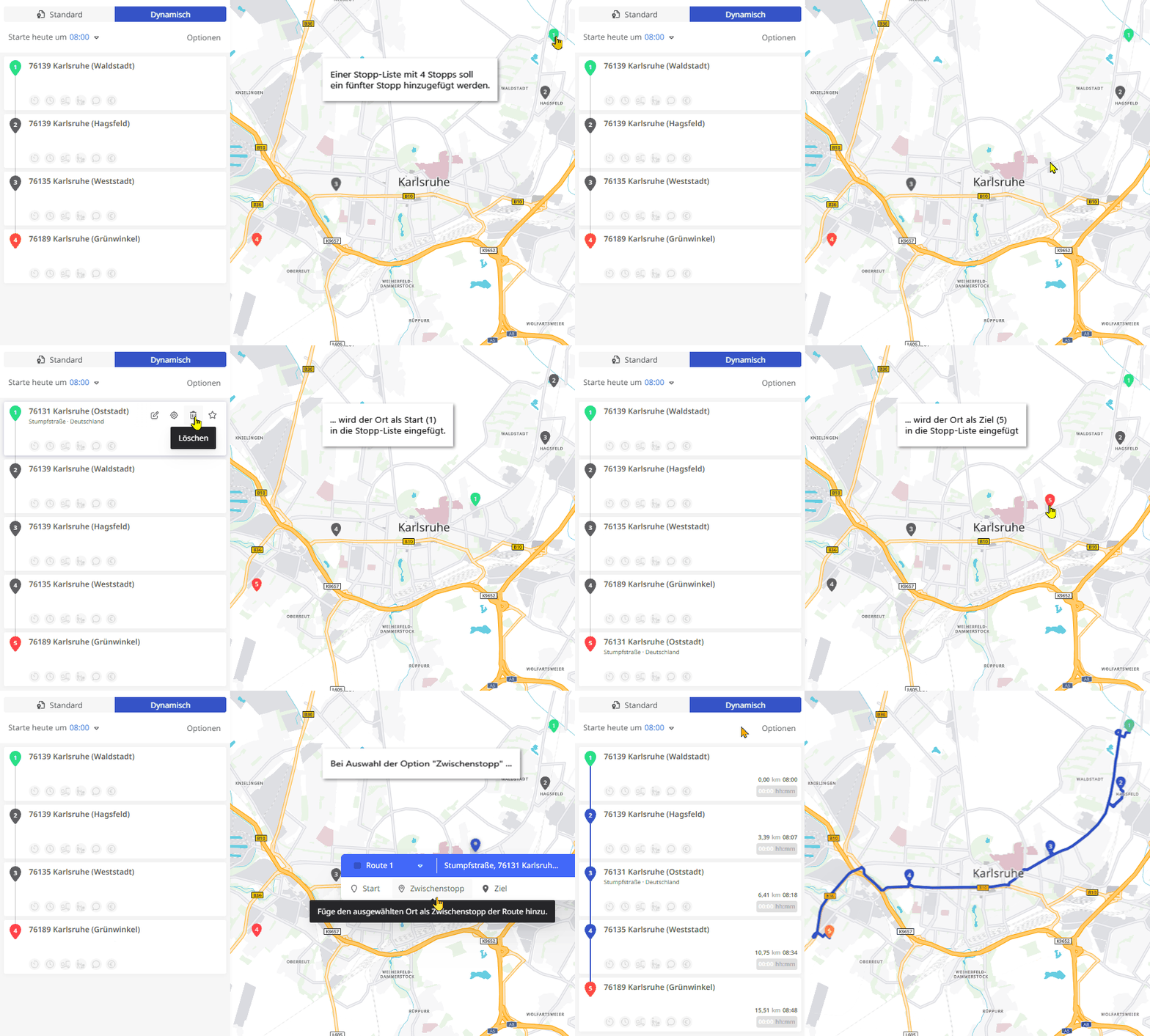
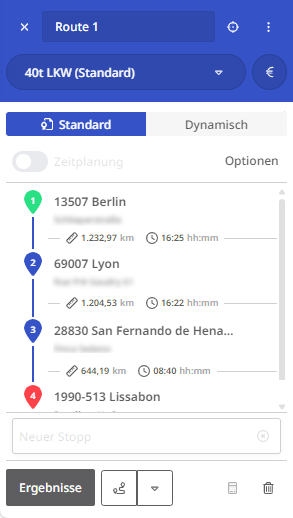
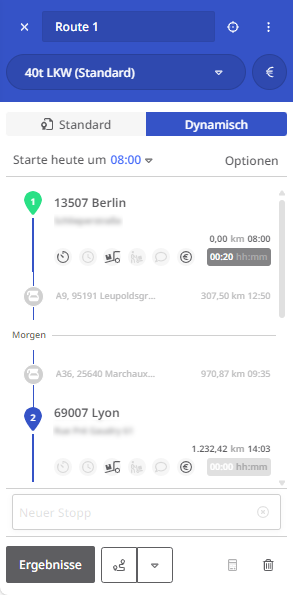
Sobald Sie eine Route aus mehreren Stopps berechnet haben, wird Ihnen im linken Fensterbereich die Route mit ihren Etappen aufgelistet. Die Anzeige unterscheidet sich je nach Berechnungsmodus:
|
|
|
|
 mit entsprechenden Stationen. Sowohl für die Stopps als auch für die Pausen wird die bis dahin zurückgelegte Distanz und die anvisierte Uhrzeit angezeigt. Bei der Berechnung im dynamischen Modus können Sie auch eigene Fahrzeugprofile verwenden.
Weitere Details zur Stoppliste finden Sie unter „Informationen in der Stoppliste“.
Wenn entlang der geplanten Route Ereignisse auftreten, die Ihre Planung beeinflussen können, werden diese im Panel "Routeninformationen" angezeigt. Sie können das Panel auch jederzeit über die Schaltfläche <Routeninformationen>  /
/ öffnen.
(Weitere Details hierzu finden Sie weiter unten im Abschnitt „ Aktuelle Informationen zu Ihrer Route“.)
Der mittlere Bereich des Bildschirms zeigt die Route in der Kartenansicht.
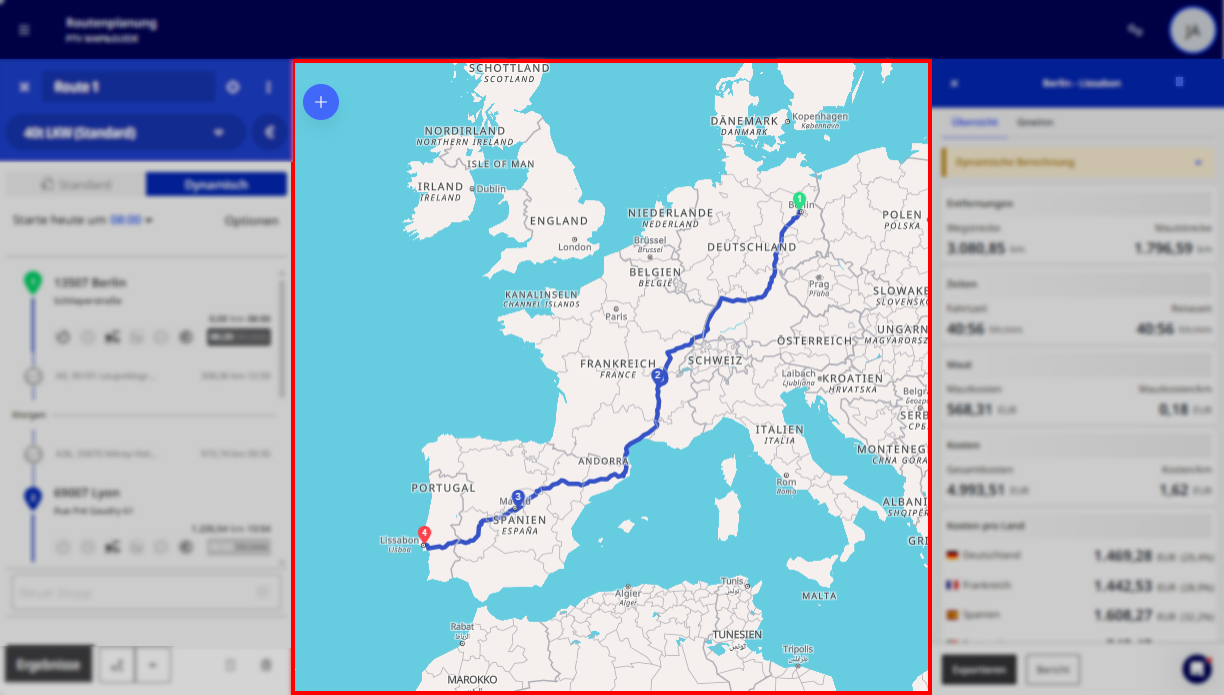
Im rechten Fensterbereich wird ihnen unter dem Reiter „Übersicht“ eine Auflistung von Details zu Entfernungen, Fahr- und Reisezeit, Maut, Kosten, Emissionen und Verbrauch angezeigt.
 oben links oder das Icon
  unten rechts klicken. Mit diesem Icon können Sie die Routenergebnisse auch wieder einblenden.
|
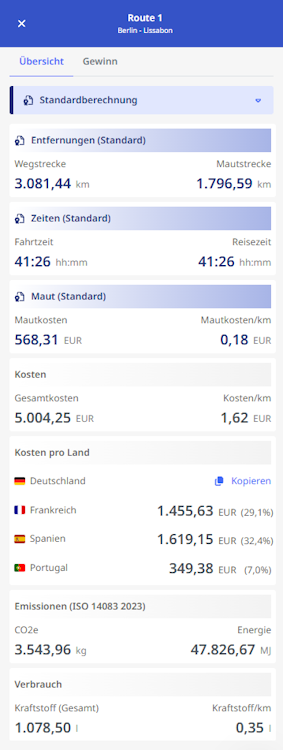
Die angezeigten Werte hängen dabei davon ab, ob Sie ihre Route im Standard-Modus oder dynamisch berechnen lassen. Darüber hinaus werden einige der Werte in Abhängigkeit von den Einstellungen für Ihr Fahrzeugprofil berechnet. So werden für einige Fahrzeugprofile Mautkosten fällig, für andere nicht. Bei der Berechnung einer Route im Standard-Modus werden die Informationen für
aufgrund von Standardwerten, bekannten Straßen- und Mautinformation und Werten, die sich aus dem Fahrzeugprofil (siehe Modul „Fahrzeuge“) ergeben können, bestimmt. Dies wird in der Kopfzeile der jeweiligen Informationsabschnitte farblich gekennzeichnet. Auch die Informationen für Kosten werden durch das Einbeziehen von Zeitfenstern, Servicezeiten, Ruhezeiten und Lenkzeiten beeinflusst. |
|
|
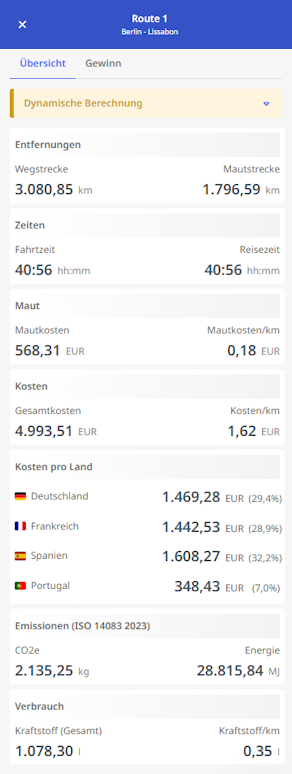
Bei der Berechnung einer Route im dynamischen Modus werden zusätzlich zur allgemeinen Berechnung, von Ihnen ausgewählte Kriterien in die Berechnung mit einbezogen:
Darüber hinaus wird im dynamischen Modus auch die für die geplante Zeit der Route typische Verkehrslage miteinbezogen. Durch Klicken auf einen der Informationskästen werden detaillierte Informationen zu den angezeigten Werten präsentiert. Die nachfolgenden Abschnitte erläutern die angezeigten Informationen im Detail. |
|
 Servicezeiten: Auswirkungen auf den Wert für „Reisezeit“
 Zeitfenster: Auswirkungen auf den Wert für „Reisezeit“
 Be- und Entladung: Mögliche Auswirkungen auf die Werte für „Wegstrecke“ und „Mautstrecke“ und somit auch „Fahrtzeit“, „Reisezeit“ und ggf. „Mautkosten“
 Verkehrsinformationen: Mögliche Auswirkungen auf die Werte für „Wegstrecke“ und „Mautstrecke“ und somit auch „Fahrtzeit“, „Reisezeit“ und ggf. „Mautkosten“
 Ruhe- und Lenkzeiten: Auswirkungen auf den Wert „Reisezeit“Entfernungen
|
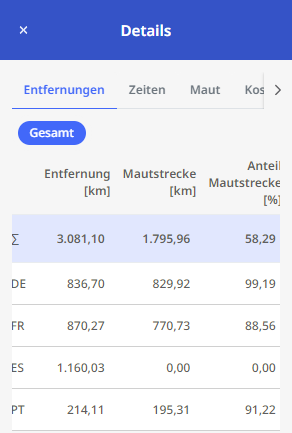
Klicken Sie auf den Informationskasten „Entfernungen“, um die berechneten Entfernungen innerhalb der Route anzuzeigen. Folgende Informationen werden angezeigt:
Bei grenzüberschreitenden Routen werden Strecken- und Mautstreckenteile zusätzlich nach Ländern aufgeschlüsselt. |
|
Zeiten
|
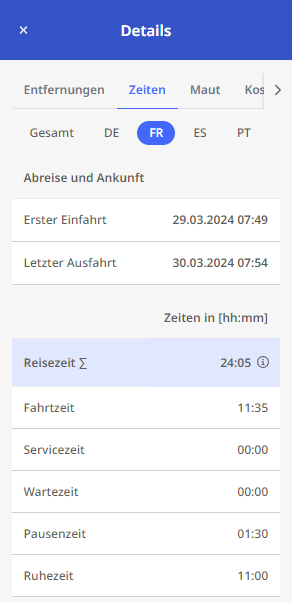
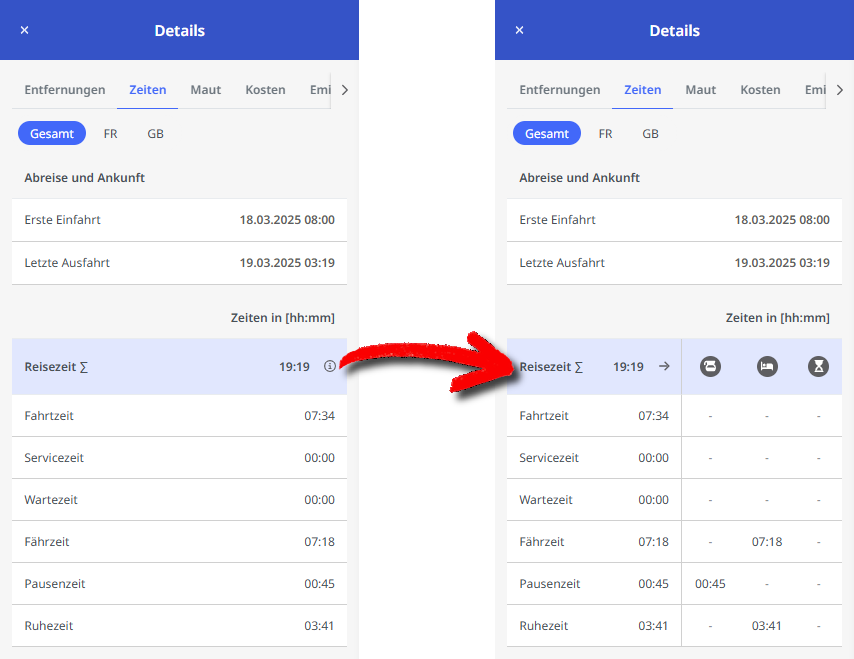
Klicken Sie auf den Informationskasten „Zeiten“, um folgende detaillierte Informationen anzuzeigen:
Bei grenzüberschreitenden Routen werden Zeiten zusätzlich nach Ländern aufgeschlüsselt. Klicken Sie auf das Symbol |
|
Erweiterte Informationen zu Wartezeiten, Ruhezeiten und Pausen
In den Routing-Einstellungen können Sie unter „Lenk- und Ruhezeiten“ -> „Aufenthalte“ folgende Optionen aktivieren:
-
„Aufenthaltszeit kann als Pausenzeit oder Lenkzeitpause genutzt werden“
-
„Fährzeiten als Ruhezeiten und Lenkzeitpausen nutzen“
Wenn Sie dies getan haben, zeigt die Detailansicht weitere Information zu Ruhe-, Pausen- und Wartezeiten.
|
Klicken Sie auf das Symbol
Klicken Sie auf das Symbol Hinweis: Wenn Sie keine der o.g. Optionen in den Routing-Einstellungen aktiviert haben, wird diese erweiterte Ansicht nicht angeboten, und das Symbol
 nicht angezeigt. nicht angezeigt. |
|
 , um die erweiterte Ansicht wieder zu verbergen.Maut
|
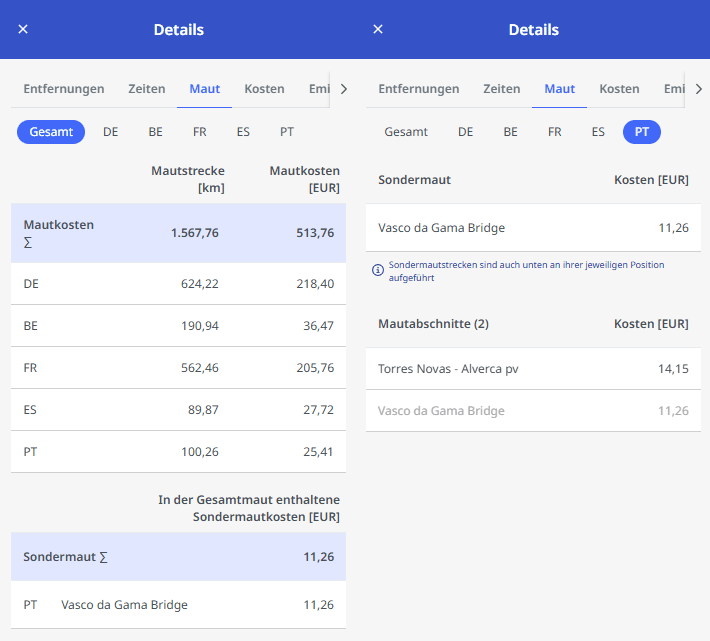
Klicken Sie auf den Informationskasten „Maut“, um die Mautkosten der Route anzuzeigen. Bei grenzüberschreitenden Routen werden Mautkosten zusätzlich nach Ländern aufgeschlüsselt. Hinweis: Bitte beachten Sie, dass es sich bei den hier angezeigten Mautkosten um Nettokosten handelt, also die im jeweiligen Land geltende Mehrwertsteuer nicht enthalten ist. |
|
Mautszenarien
|
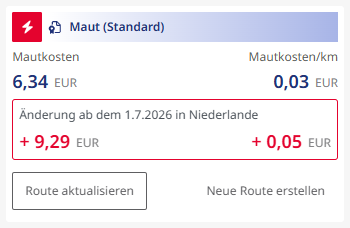
Sobald von öffentlicher Seite Veränderungen an Mautkosten bekannt gegeben werden, können Sie diese in Ihre Routenplanung miteinbeziehen. Dafür wird in solchen Fällen im Abschnitt „Maut“ ein Hinweis auf die bevorstehende Änderung angezeigt.
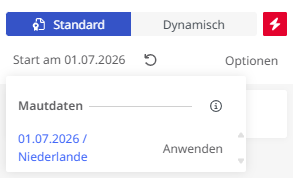
Beispiel: In dem hier abgebildeten Beispiel wird auf eine geplante Mauterhöhung in den Niederlanden zum 1.7.2026 hingewiesen. Mit <Route aktualisieren> wird für die berechnete Route das Startdatum auf den 1.6.2026 gesetzt. Nach Neuberechnung der Route werden dann die Mautkosten unter „Details“ mit den zukünftigen Mautkosten und ohne Hinweis angezeigt. Mit <Neue Route erstellen> wird parallel zur bestehenden Route (mit altem Startdatum) die gleiche Route mit dem 1.7.2026 als Startdatum erstellt, und beide Routen können nach der Neuberechnung direkt verglichen werden. |
|
|
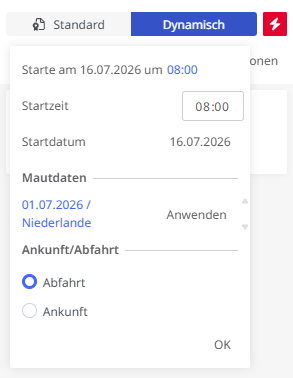
Hinweis: Wenn Sie Ihre Route(n) im dynamischen Modus berechnen, können Sie zur Berücksichtigung zukünftiger Mautkosten über die Auswahl des Abfahrt-/Ankunftzeitpunktes die Funktion „Mautdaten“ -> <Anwenden>, das Datum so einstellen, dass die zukünftigen Mautkosten gelten. Dadurch wird das Inkrafttreten der neuen Mautkosten als Stichtag genommen. Sie können natürlich auch manuell ein Datum nach diesem Stichtag einstellen. |
|
|
Wenn Sie Ihre Route(n) im Standardmodus berechnen, können Sie an dieser Stelle zwar kein individuelles Abfahrt- oder Ankunftsdatum wählen, aber Sie können die Berechnung nach zukünftiger Maut dennoch aktivieren. Dadurch wird die Berechnung zwar weiterhin im Standardmodus durchgeführt, aber der Starttag fiktiv auf den Stichtag der neuen Maut gesetzt. Diese Einstellung können Sie über die Symbolschaltfläche „Zurücksetzen“ |
|
 wieder deaktivieren.Kosten
|
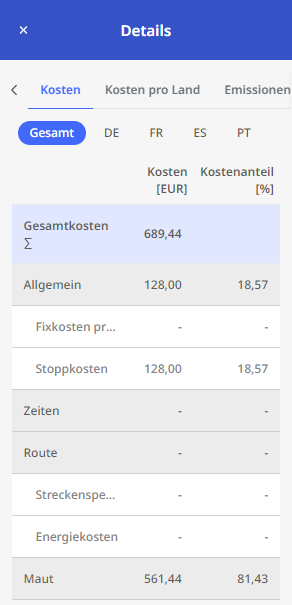
Durch einen Klick auf den Informationskasten „Kosten“ werden Ihnen die berechneten Kosten für die Route aufgeschlüsselt.
Bei grenzüberschreitenden Routen werden Kosten zusätzlich nach Ländern aufgeschlüsselt. |
|
Kosten pro Land
|
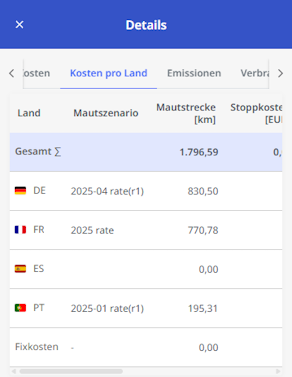
Durch einen Klick auf den Informationskasten „Kosten pro Land“ werden Ihnen die berechneten Kosten für die Route pro Land aufgeschlüsselt und in einer Tabelle aufgelistet. Die Tabelle ist seitwärts scrollbar, wobei die erste Spalte, die das Länderkürzel mit Flagge enthält, fixiert ist. Die Tabelle enthält folgende Informationen:
|
|
Emissionen
|
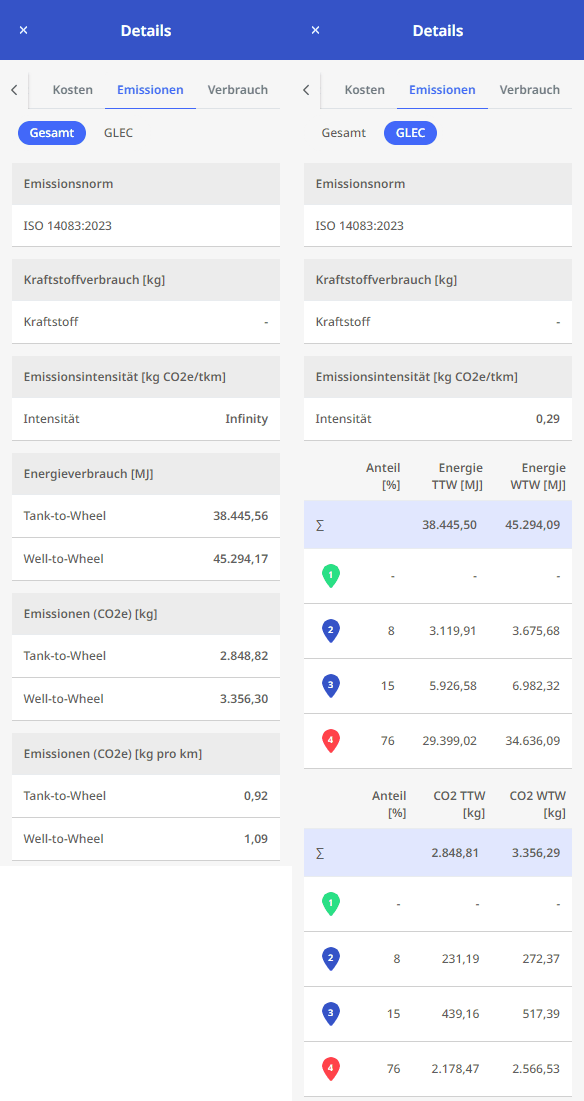
Klicken Sie auf den Informationskasten „Emissionen“, um die berechneten Emissionen für die Route anzuzeigen. Diese ergeben sich aus
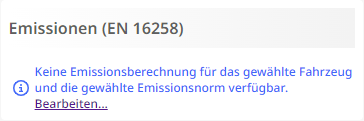
Sie können die errechneten Emissionen auch nach dem GLEC-Framework aufschlüsseln lassen. Dafür müssen für die jeweiligen Stops auch Be-/Entladungen definiert sein. Hinweis: Die Ergebnisse der GLEC-Berechnung können Sie auch als PDF.Report herunterladen. Details hierzu finden Sie unter „Routenergebnisse exportieren“. Hinweis: In einigen Konstellationen aus Fahrzeug und Emissionsstandard ist eine Berechnung der Emissionen für die Route nicht möglich. In solchen Fällen wird bereits auf der vorgelagerten Details-Seite eine entsprechende Meldung angezeigt. Der darin enthaltene Link führt Sie in den Bereich „Einstellungen“, wo Sie ggf. den Emissionsstandard ändern können.
|
|
 Verbrauch
|
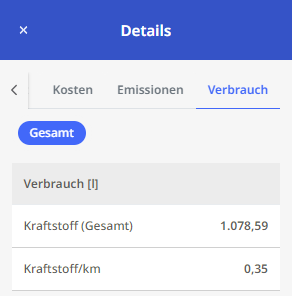
Klicken Sie auf den Informationskasten „Verbrauch“, um die errechneten Verbrauchswerte für die Route anzuzeigen. Diese hängen ab von
|
|
Batterie
|
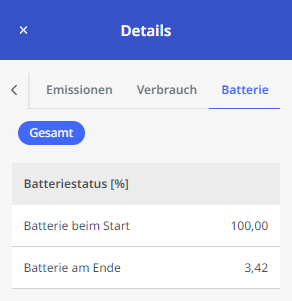
Sofern es sich bei dem für die Route gewählten Fahrzeug um eine Elektrofahrzeug handelt, werden im Bereich „Details“ auch Informationen zum Batterieladestand angezeigt. Dabei wird zum Startpunkt der Route ein Ladestand von 100% angenommen und der Ladestand zum Ende der Route berechnet. Der Verlauf des Ladestandes wird außerdem auch farblich auf der Karte visualisiert: Die Route wird mit einem Farbverlauf von Grün (100%) bis Rot (0%) angezeigt.
|
|
 Aktuelle Informationen zu Ihrer Route
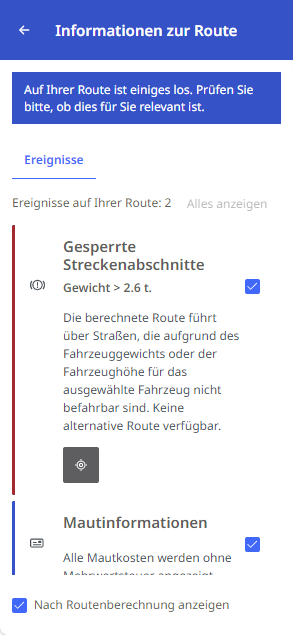
Wenn entlang der geplanten Route Ereignisse auftreten, die Ihre Planung beeinflussen können, werden diese im Panel "Routeninformationen" angezeigt. Sie können das Panel auch jederzeit über die Schaltfläche <Routeninformationen> / öffnen.
|
Im Panel werden verschiedene Ereignisse angezeigt, die Ihre Route betreffen, zum Beispiel:
Es wird zwischen zwei Typen von Meldungen unterschieden:
Über das Fadenkreuz-Symbol bei jedem Ereignis können Sie direkt zum Ort des Ereignisses auf der Karte springen. Sie können für jedes Ereignis festlegen, dass dieses bei einer Neuberechnung der Route nicht mehr angezeigt wird. Deaktivieren Sie hierfür die Checkbox rechts neben dem jeweiligen Eintrag. Über die Checkbox „Nach Routenberechnung anzeigen“ können Sie festlegen, ob das Informationspanel
geöffnet werden soll. |
|
Für die Ausgabe detaillierter Routeninformationen als PDF, siehe Routendetails als Bericht ausgeben.